




















1. Truy cập trang chủ Google Cloud Console theo đường dẫn bên dưới.
https://console.cloud.google.com/
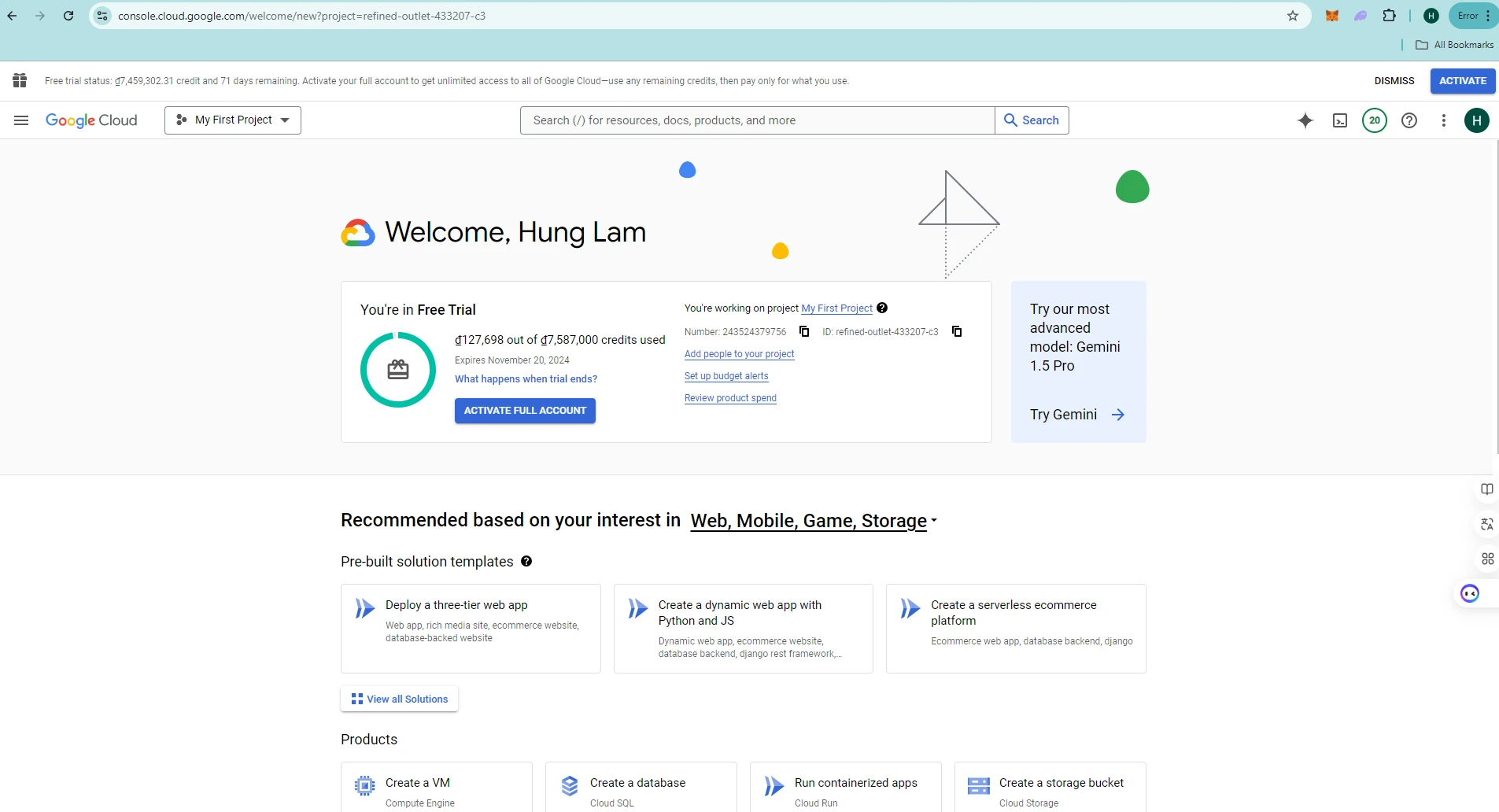
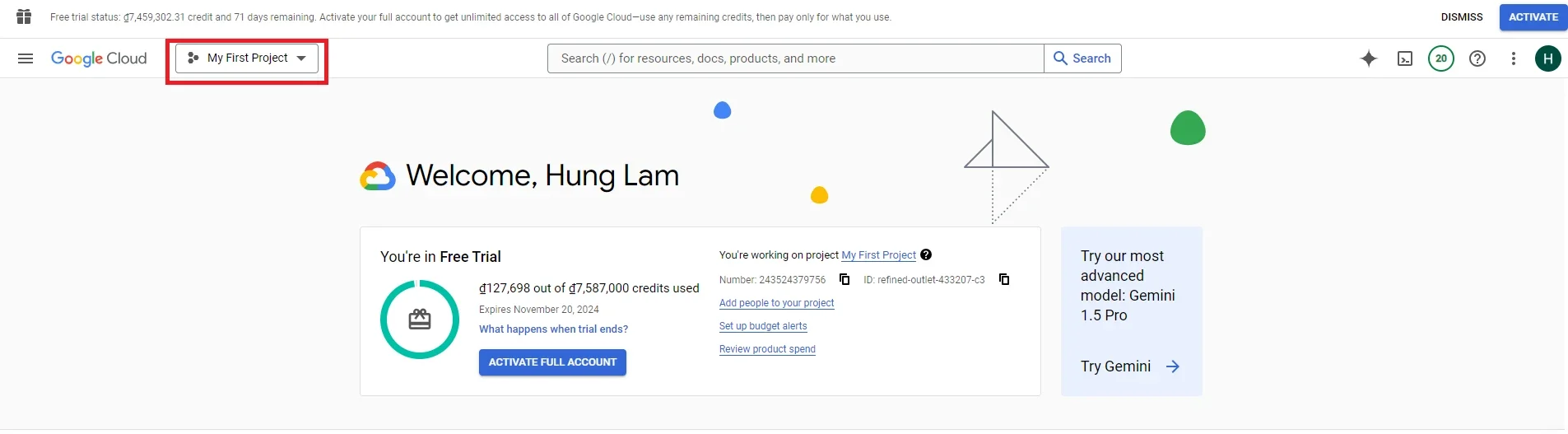
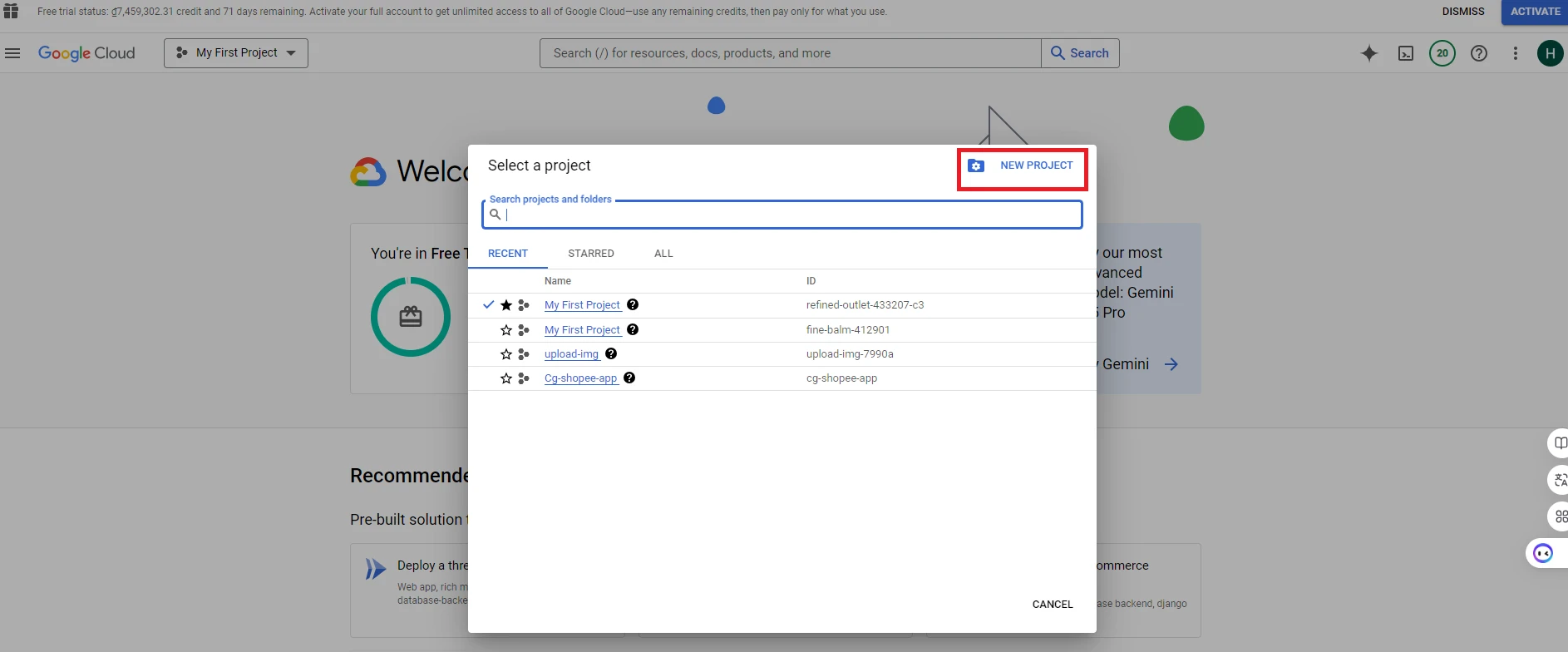
2. Tạo một dự án mới cho ứng dụng của bạn
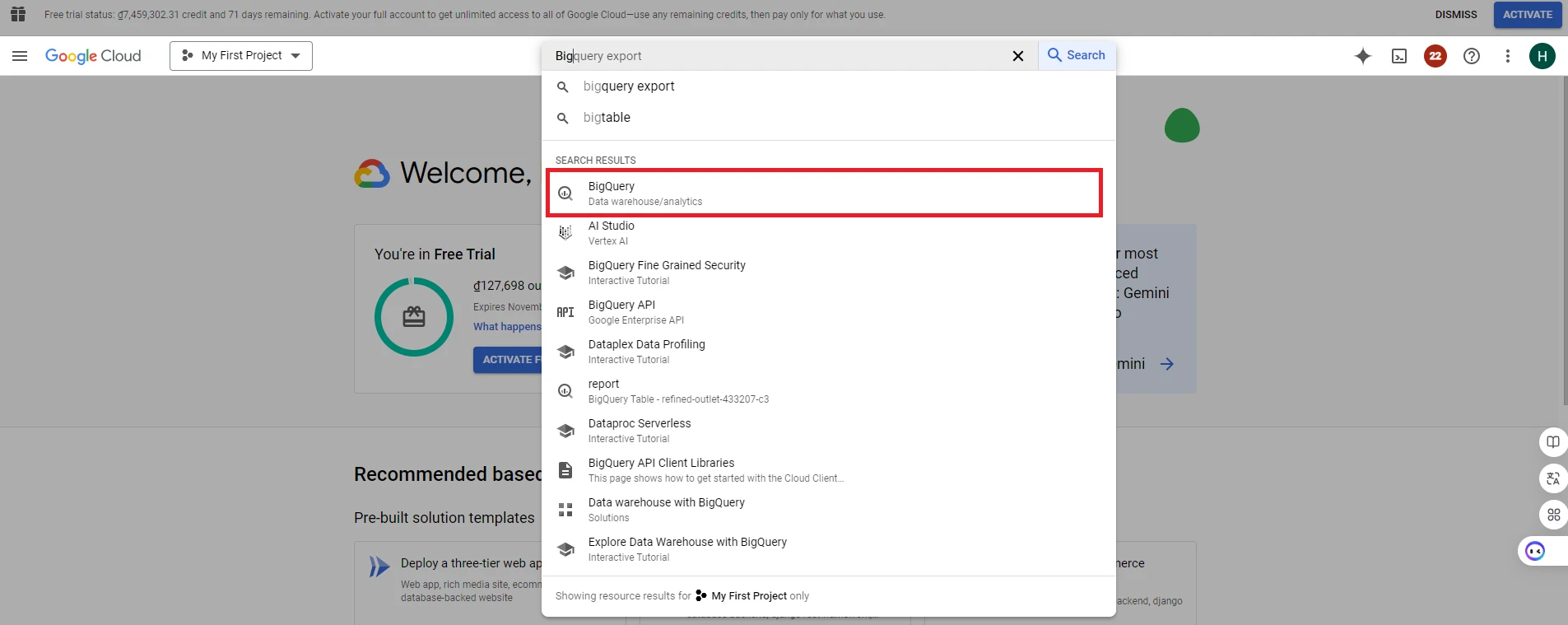
3. Sau khi tạo và chọn dự án, hãy vào thanh tìm kiếm và nhập “BigQuery”.
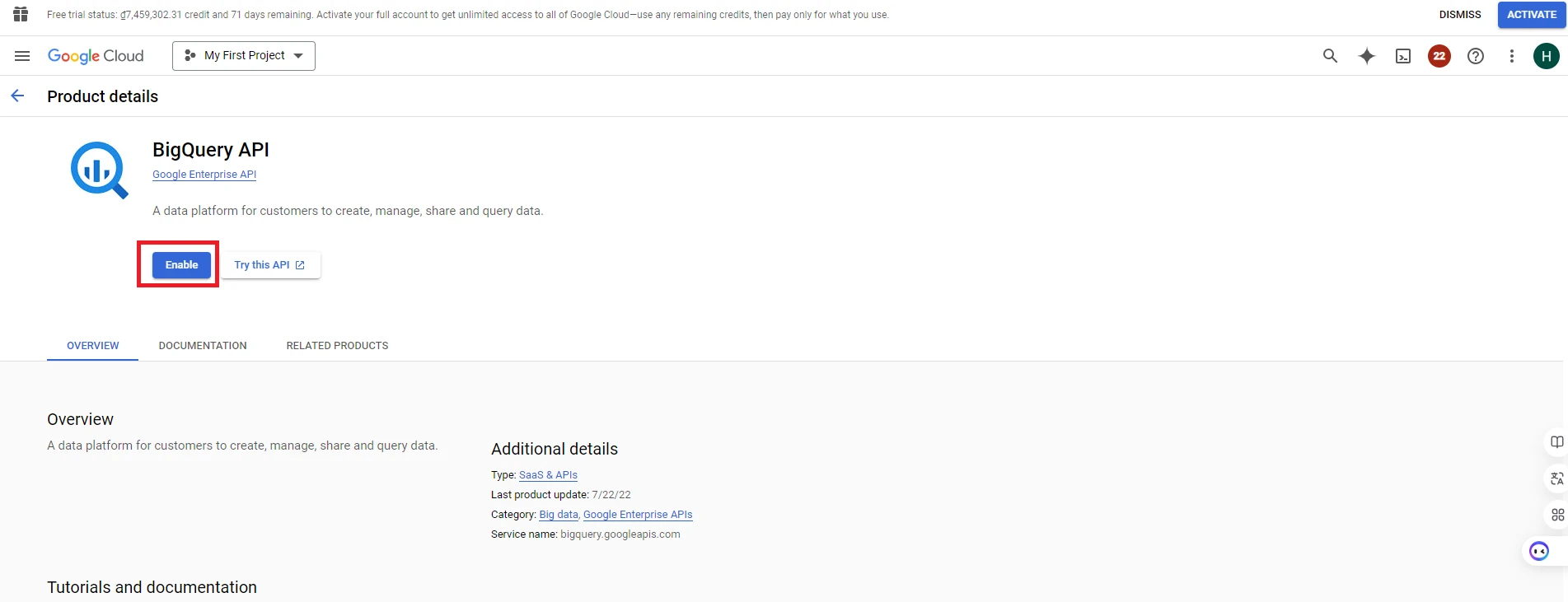
4. Sau khi truy cập trang BigQuery, nhấn “Enable” để kích hoạt Google BigQuery API. (Khi muốn sử dụng một tính năng cụ thể của Google Cloud, bạn cần bật API tương ứng để ứng dụng có thể kết nối và sử dụng tính năng đó.)
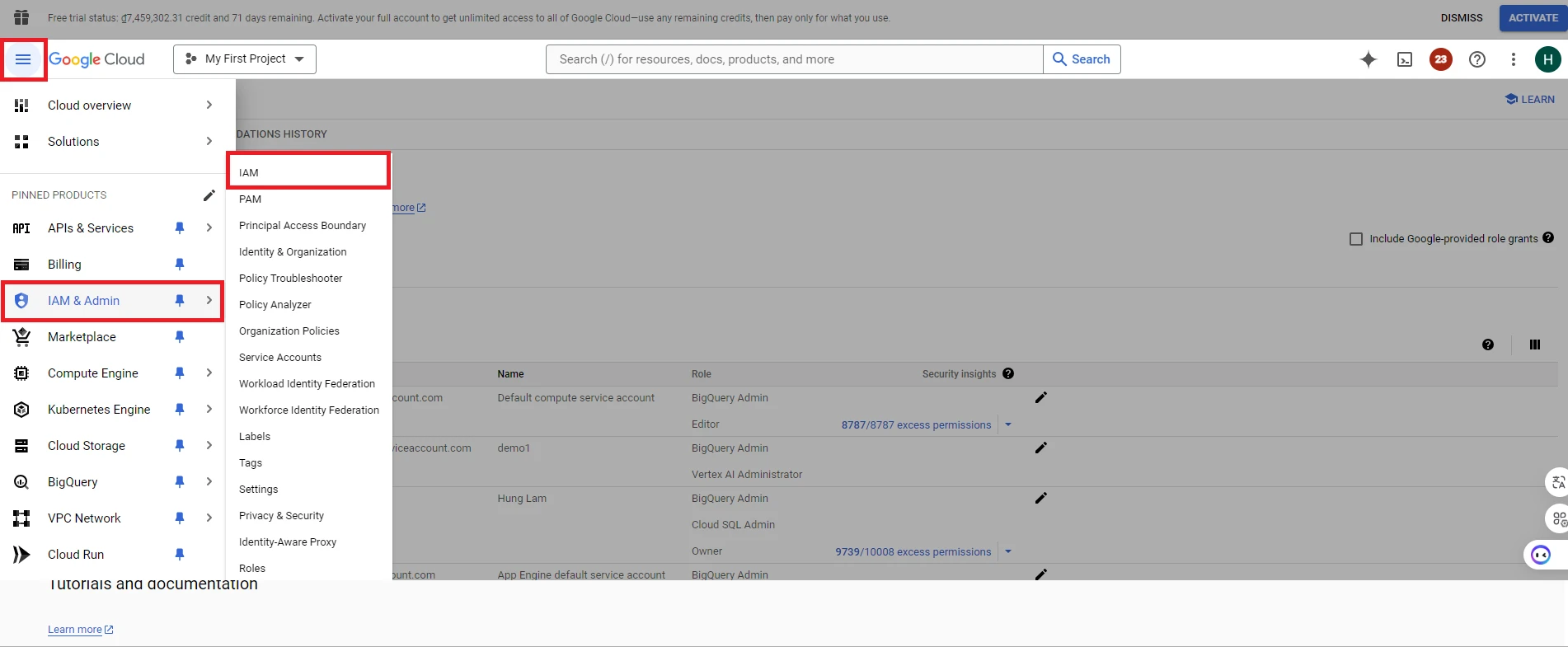
5. Sau khi bật BigQuery API, bước tiếp theo là cấp quyền sử dụng BigQuery cho tài khoản mà bạn sẽ sử dụng cho ứng dụng. Nhấn “Navigation Menu” → chọn mục “IAM & Admin” → chọn “IAM” (Identity and Access Management).
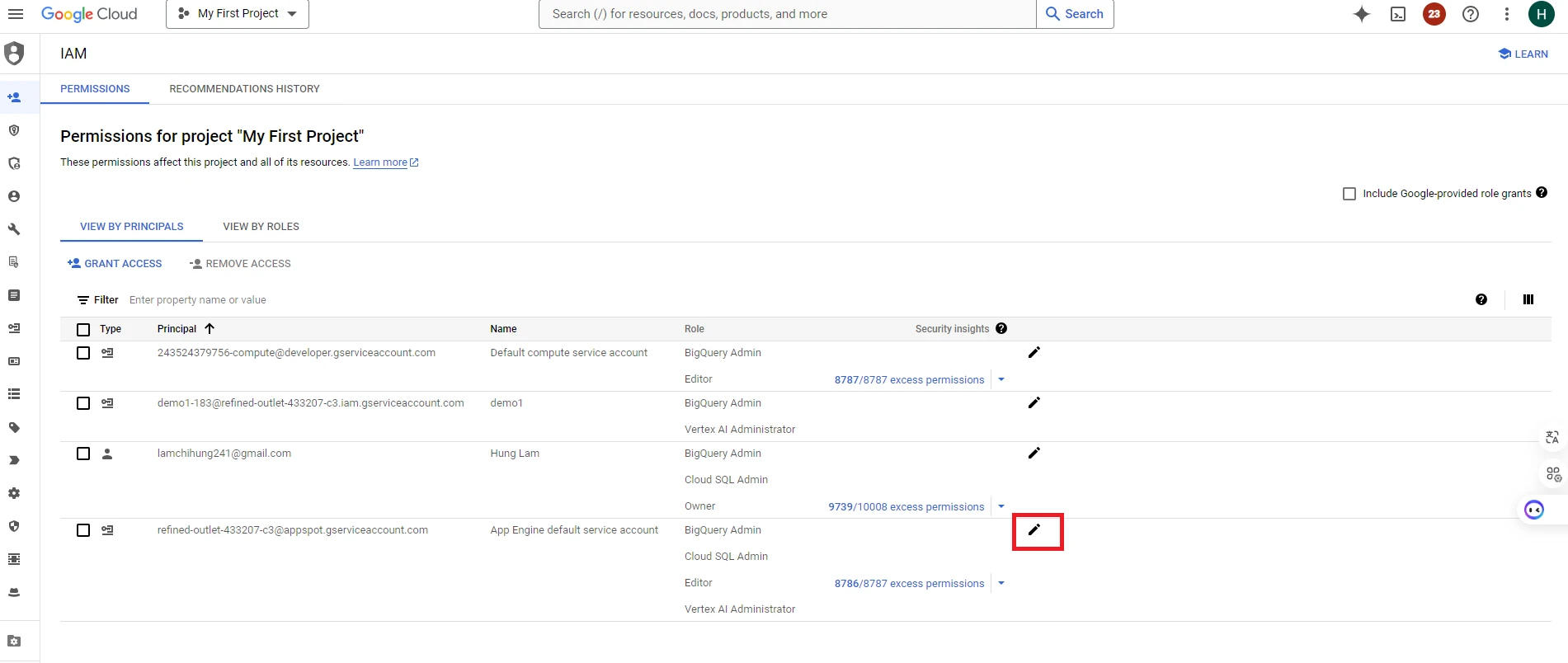
6. Chọn tài khoản mà bạn muốn chỉnh sửa để cấp quyền sử dụng BigQuery API.
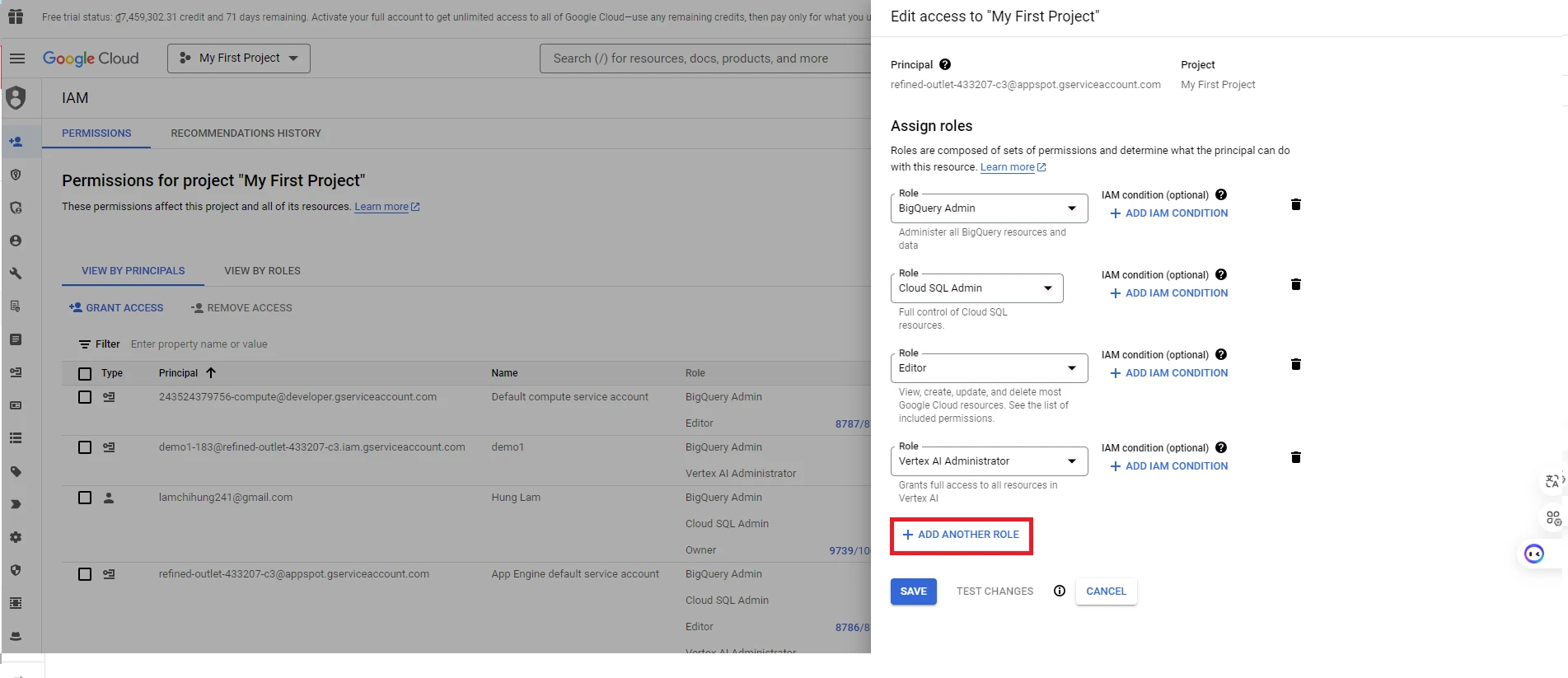
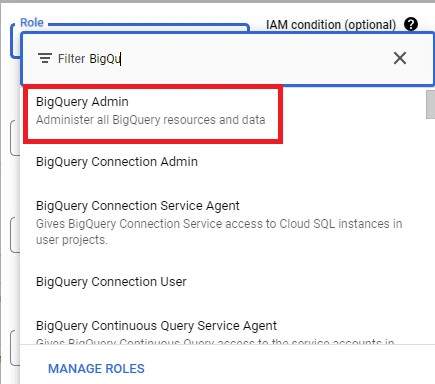
7. Tiếp theo, nhấn “ADD ANOTHER ROLE” → chọn vai trò “BigQuery Admin” cho tài khoản của bạn.
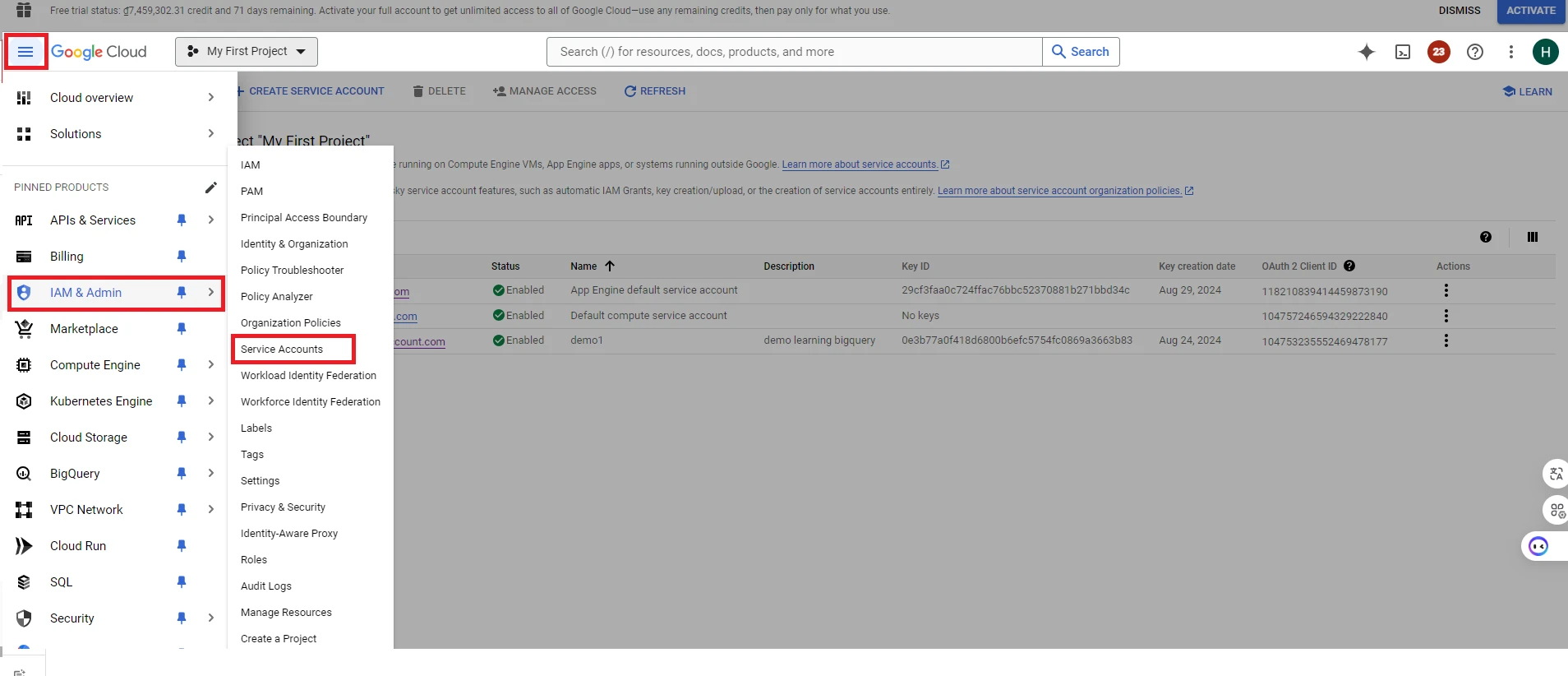
8. Tiếp theo, cần tải xuống khóa (Key) của tài khoản để tạo Google Credentials trong ứng dụng. Nhấn “Navigation Menu” → chọn mục “IAM & Admin” → chọn “Service Accounts”.
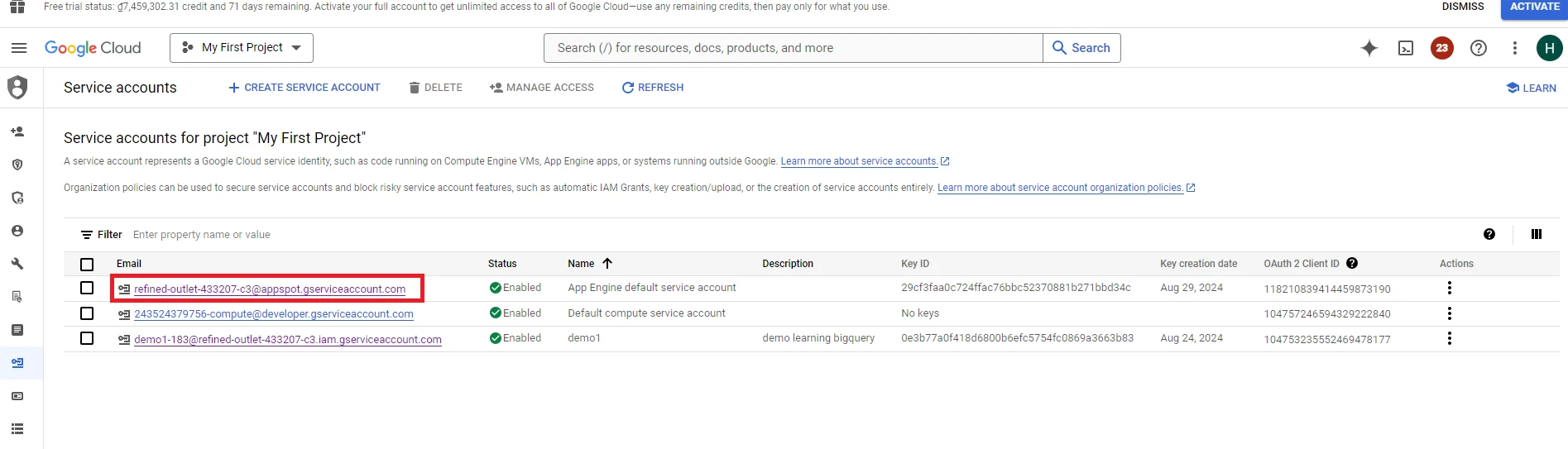
9. Chọn tài khoản mà bạn đã cấp quyền “BigQuery Admin” ở bước trước.
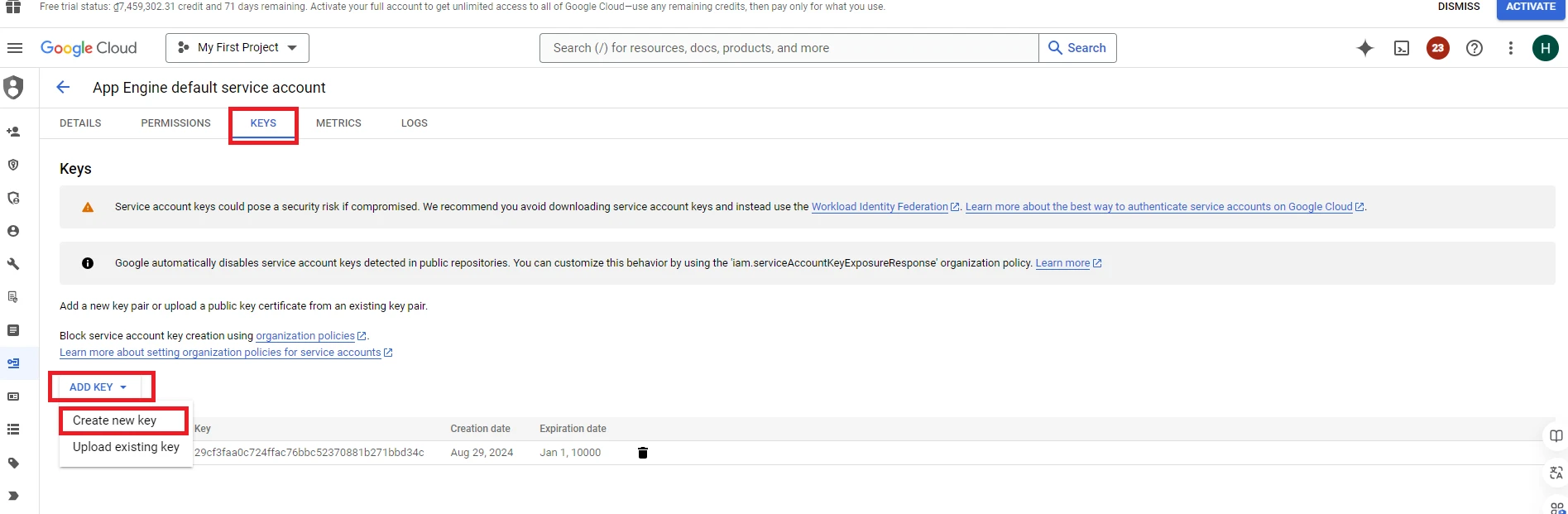
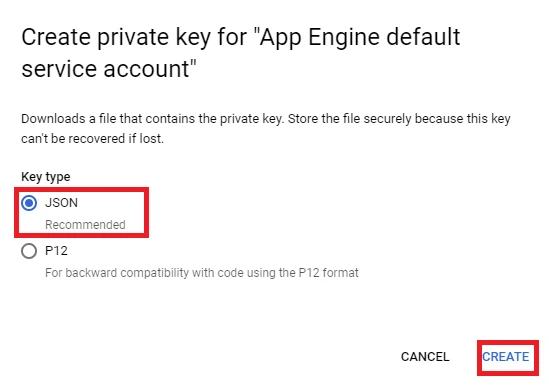
10. Nhấn “KEYS” → chọn “ADD KEY” → chọn “Create new key” → chọn loại khóa “JSON” → nhấn “Create”. Sau đó, Google sẽ tự động tải file JSON chứa khóa xuống máy tính của bạn.

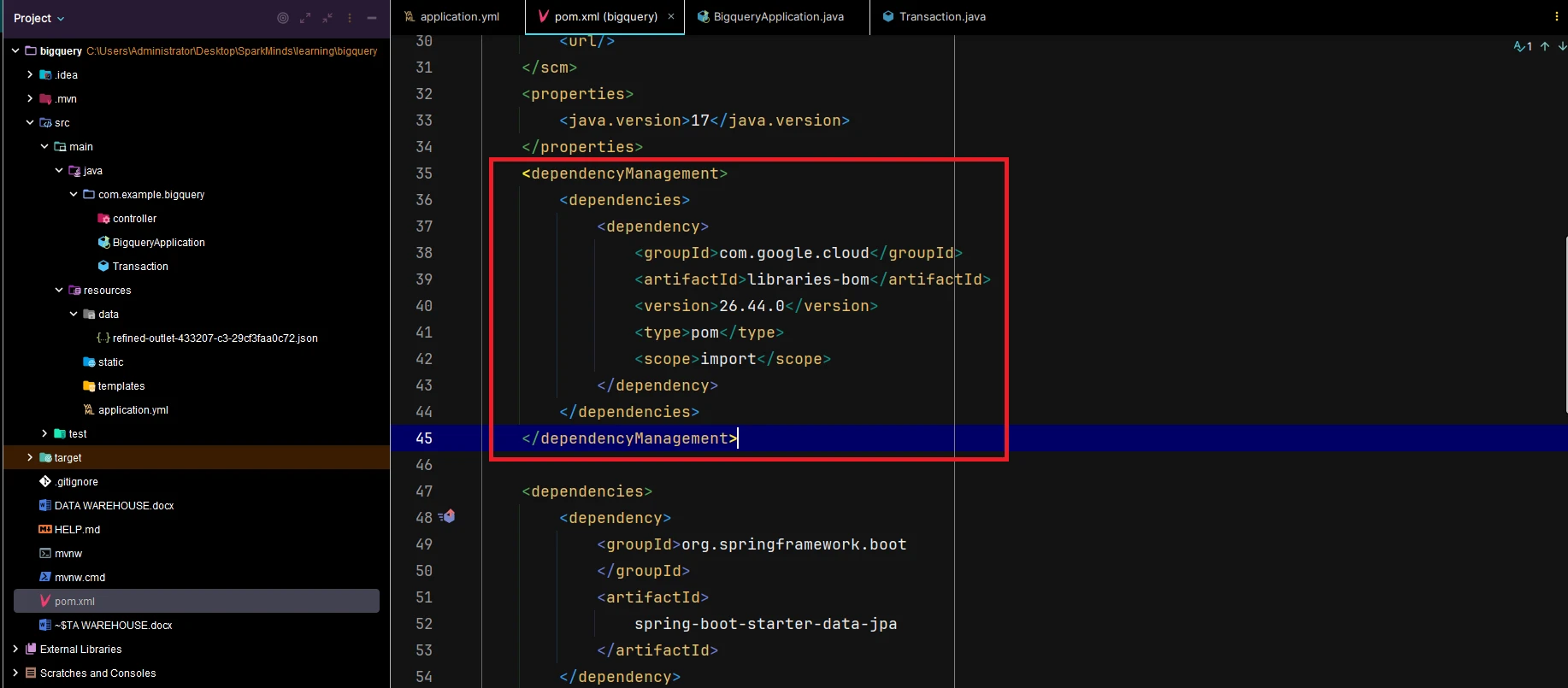
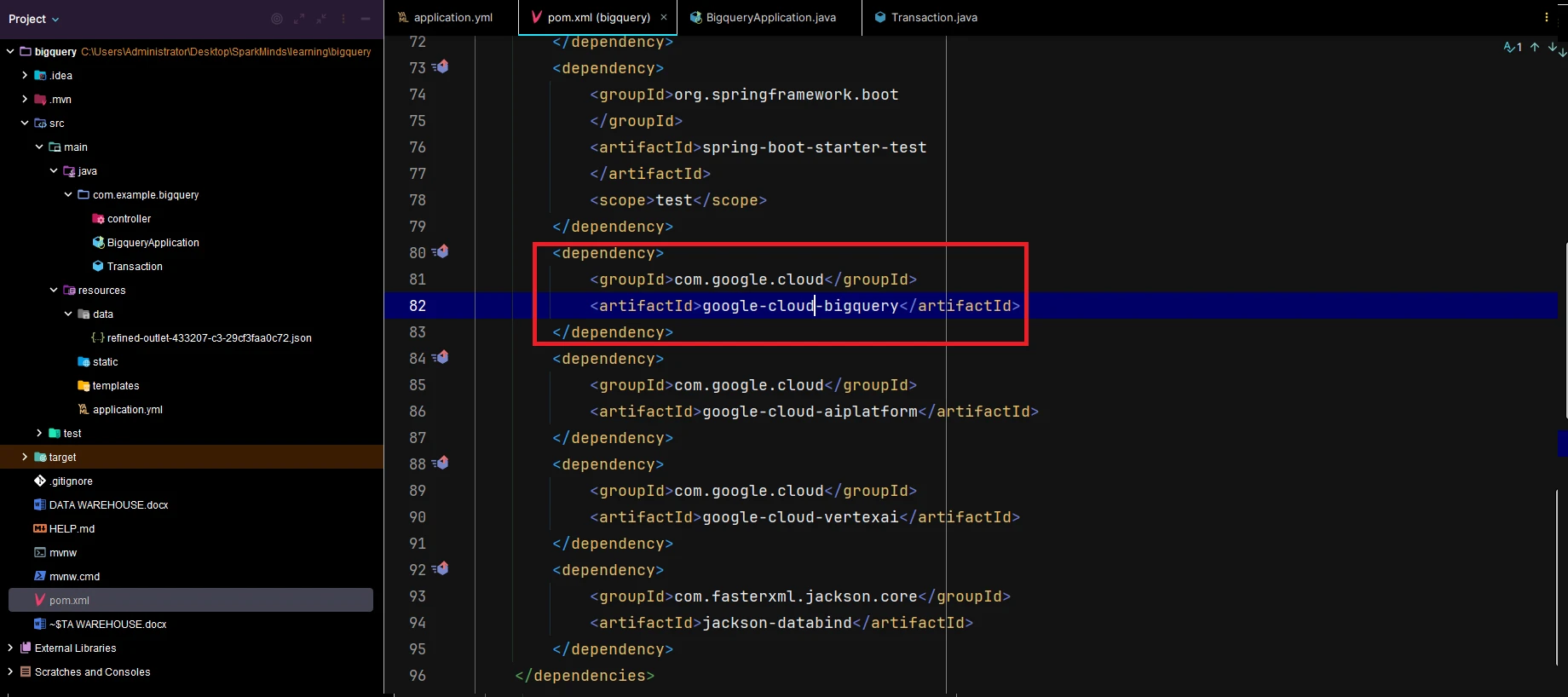
1. Mở file pom.xml và thêm các dependency của Google BigQuery.
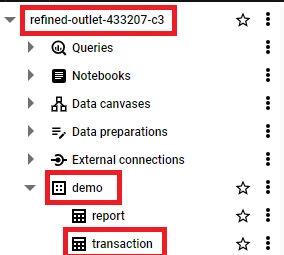
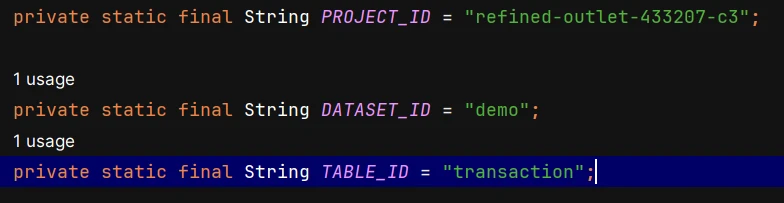
2. Lưu thông tin của Project, Dataset và Table cần tương tác trong BigQuery.
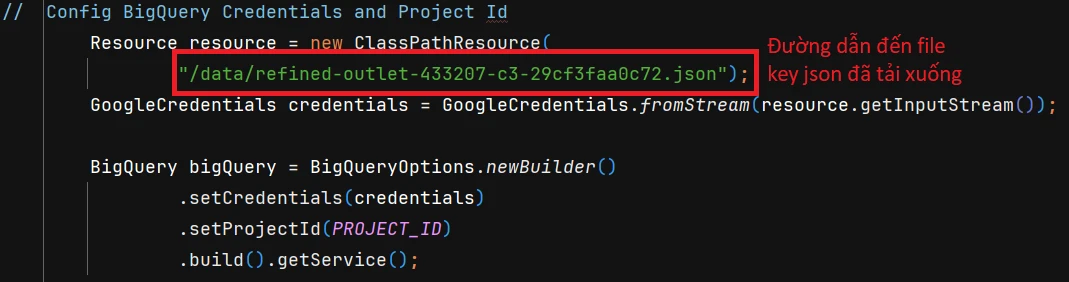
3. Cấu hình Google Credentials và Project
Đây là đường dẫn đến file JSON chứa khóa (Key) đã tải xuống.
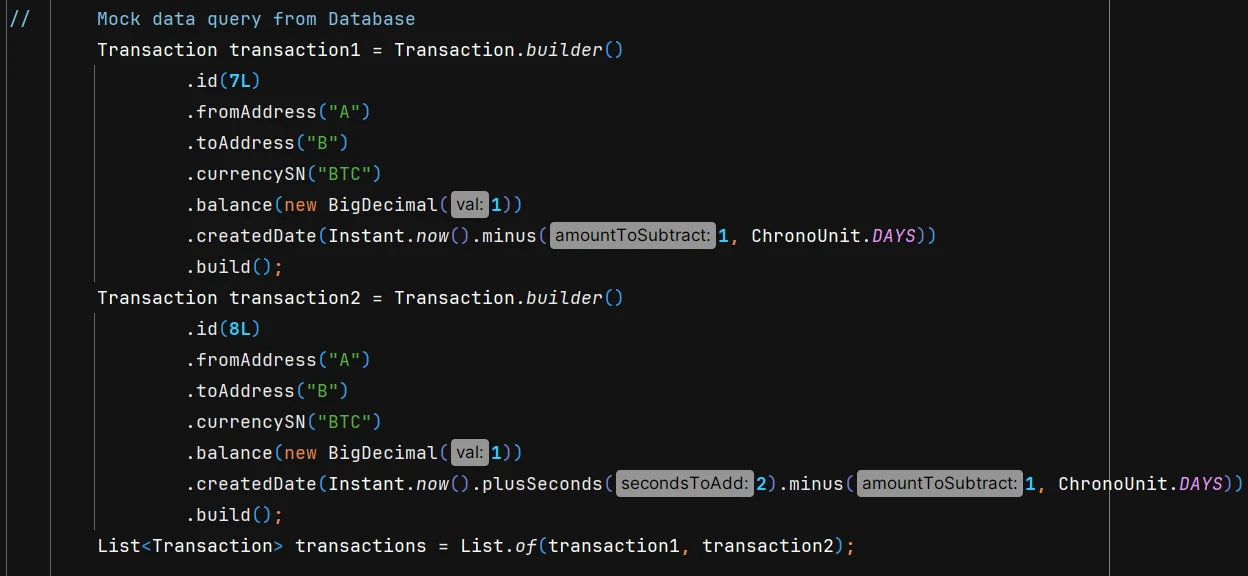
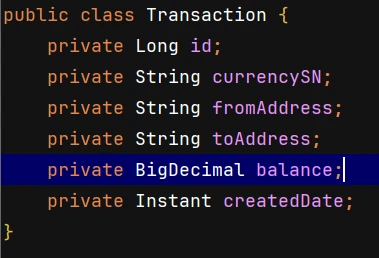
4. Truy vấn dữ liệu từ Database (Trong hướng dẫn này, dữ liệu chỉ được mô phỏng để minh họa.)
5. Chuyển đổi dữ liệu thành đối tượng RowToInsert của Google BigQuery.
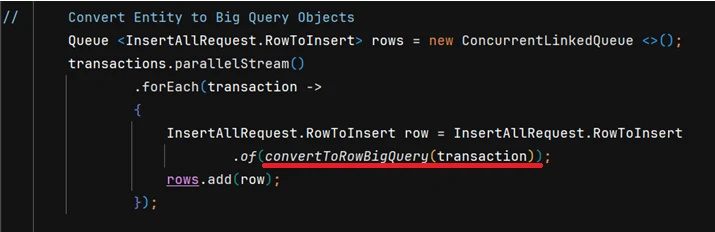
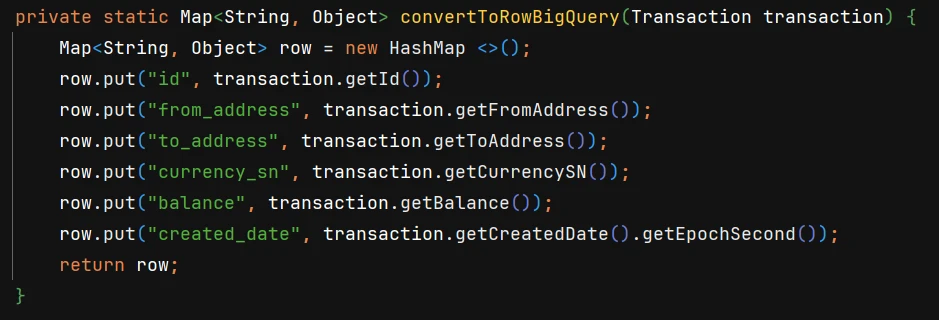
6. Chèn dữ liệu vào BigQuery.
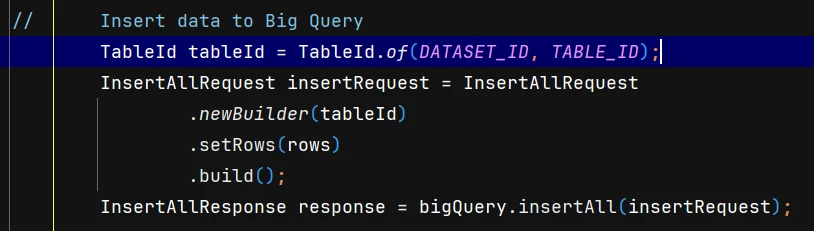

Bạn đã hoàn tất chức năng chuyển dữ liệu từ Database sang Data Warehouse bằng ứng dụng Java. Tiếp theo, bạn sẽ triển khai chức năng truy vấn dữ liệu từ BigQuery.
7. Tạo truy vấn

8. Tạo một BigQuery Job từ truy vấn và thực thi Job.
9. Kiểm tra lỗi và hiển thị kết quả nhận được.
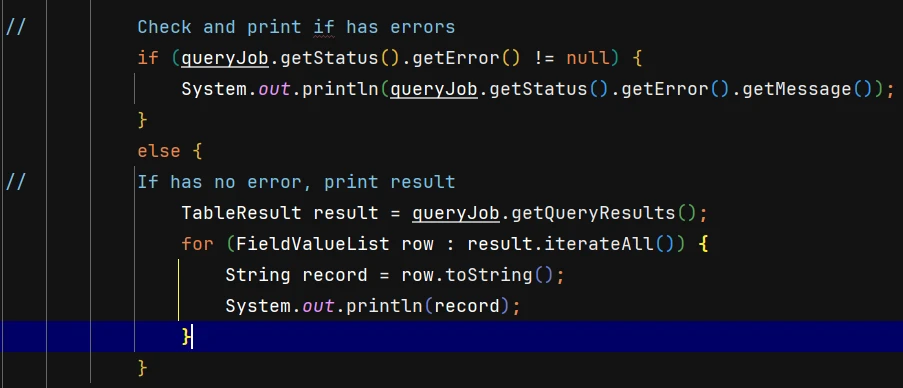

Kết quả minh họa:
[
FieldValue{attribute=PRIMITIVE, value=1},
FieldValue{attribute=PRIMITIVE, value=BTC},
FieldValue{attribute=PRIMITIVE, value=A},
FieldValue{attribute=PRIMITIVE, value=B},
FieldValue{attribute=PRIMITIVE, value=1},
FieldValue{attribute=PRIMITIVE, value=1725718844.0}
]
Bạn đã hoàn tất việc thiết lập quy trình truy vấn dữ liệu từ BigQuery bằng ứng dụng Java. Tiếp theo, chúng ta sẽ tìm hiểu cách chuyển dữ liệu từ Database sang BigQuery và tạo các báo cáo định kỳ mà không cần sử dụng ứng dụng Java.
Datastream for BigQuery là dịch vụ của Google Cloud cho phép sao chép dữ liệu từ các cơ sở dữ liệu quan hệ như MySQL, PostgreSQL, Oracle và các hệ quản trị cơ sở dữ liệu khác sang BigQuery.
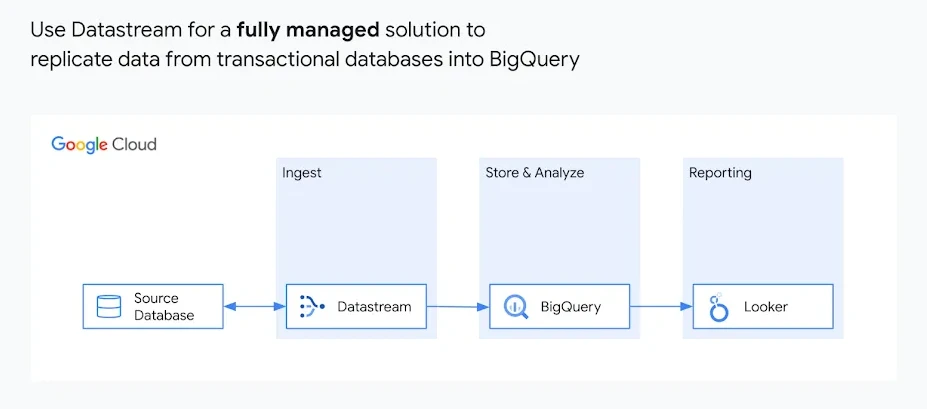
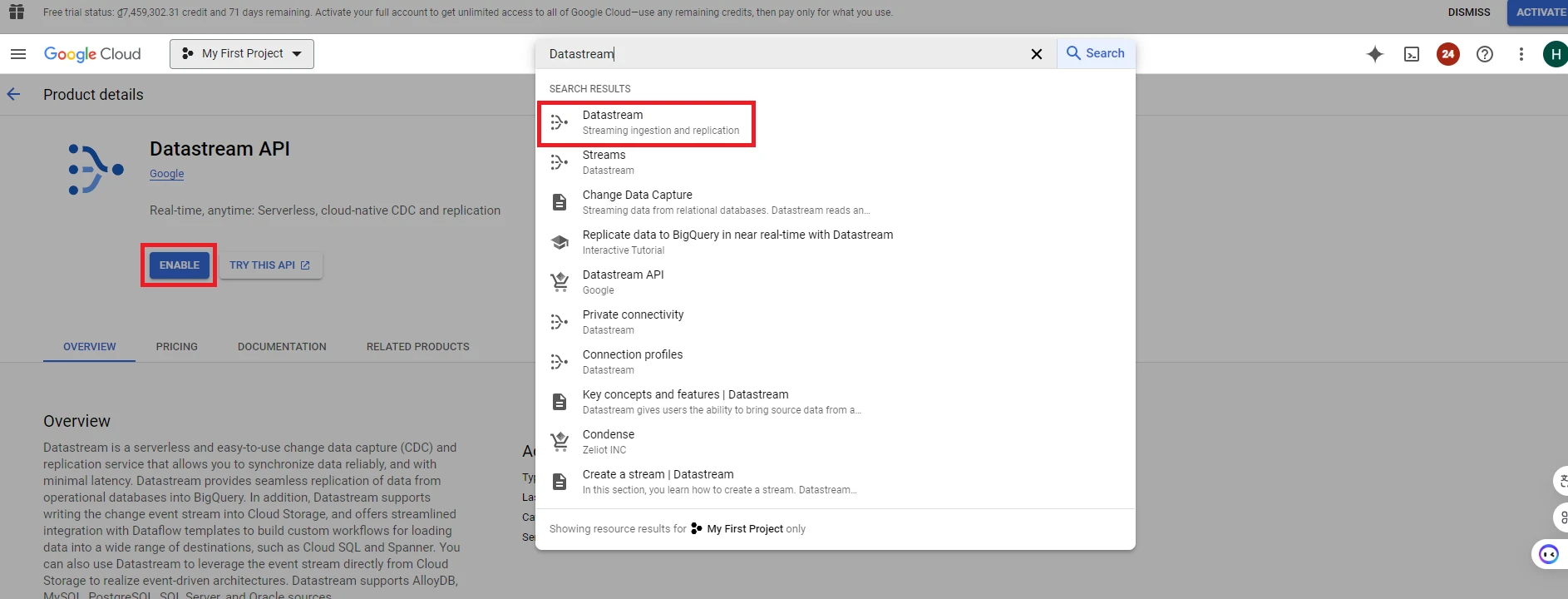
1. Truy cập Google Cloud Console, tìm kiếm “Datastream” và bật API tương ứng.
2. Tạo Stream
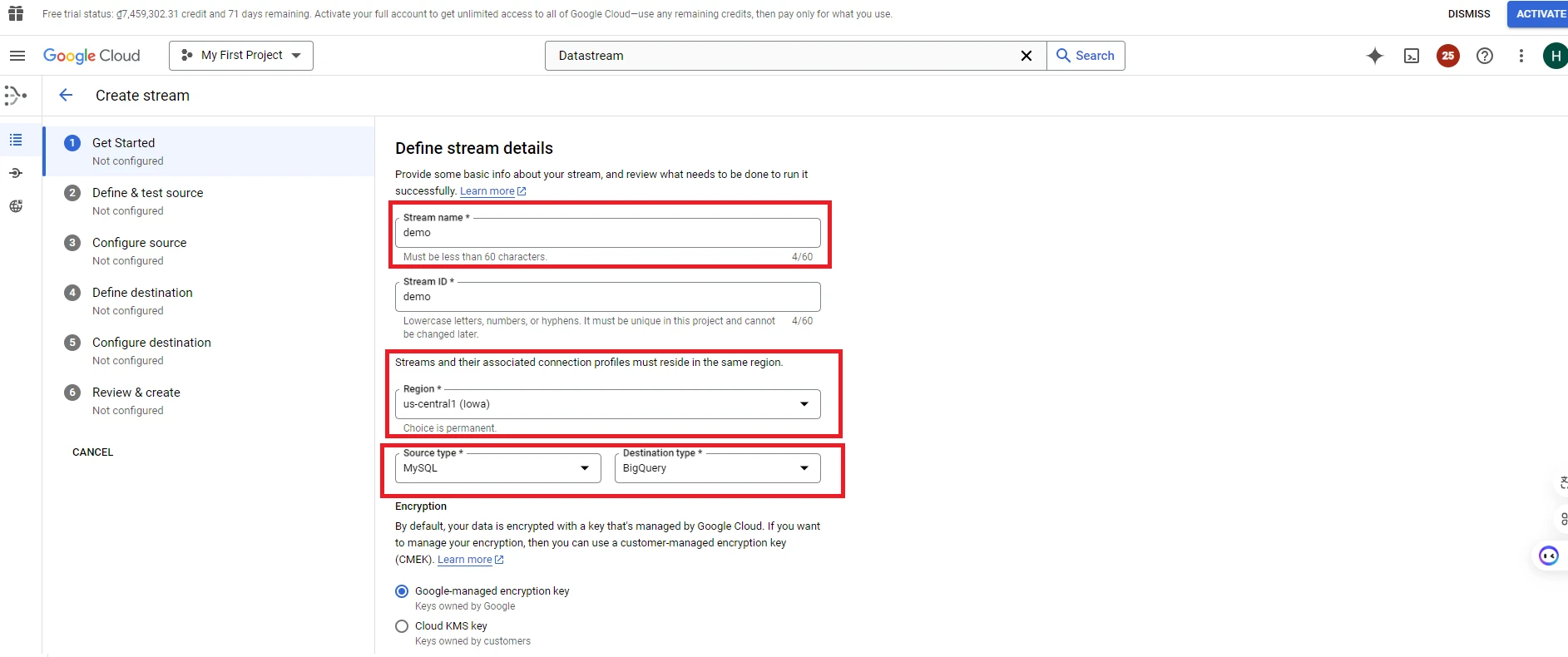
3. Điền các thông tin cần thiết trong bảng “Create table”.
– Stream name: Đặt tên cho Stream.
– Region: Chọn khu vực (Region).
– Source Type: Chọn một trong các loại nguồn: Oracle, MySQL, PostgreSQL hoặc SQL Server.
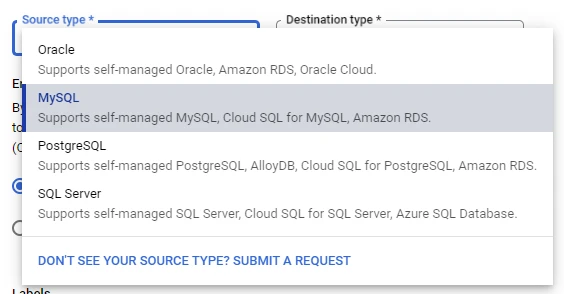
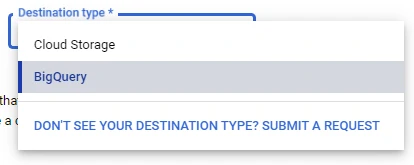
– Destination Type: Chọn một trong các loại đích: Cloud Storage hoặc BigQuery.
4. Để Datastream có thể lấy dữ liệu từ Database, Database cần được cấu hình một số thiết lập. Tùy thuộc vào loại Database bạn đang sử dụng, hãy thực hiện theo hướng dẫn cấu hình tương ứng. (Trong hướng dẫn này, chúng ta sẽ sử dụng Cloud SQL cho MySQL.)
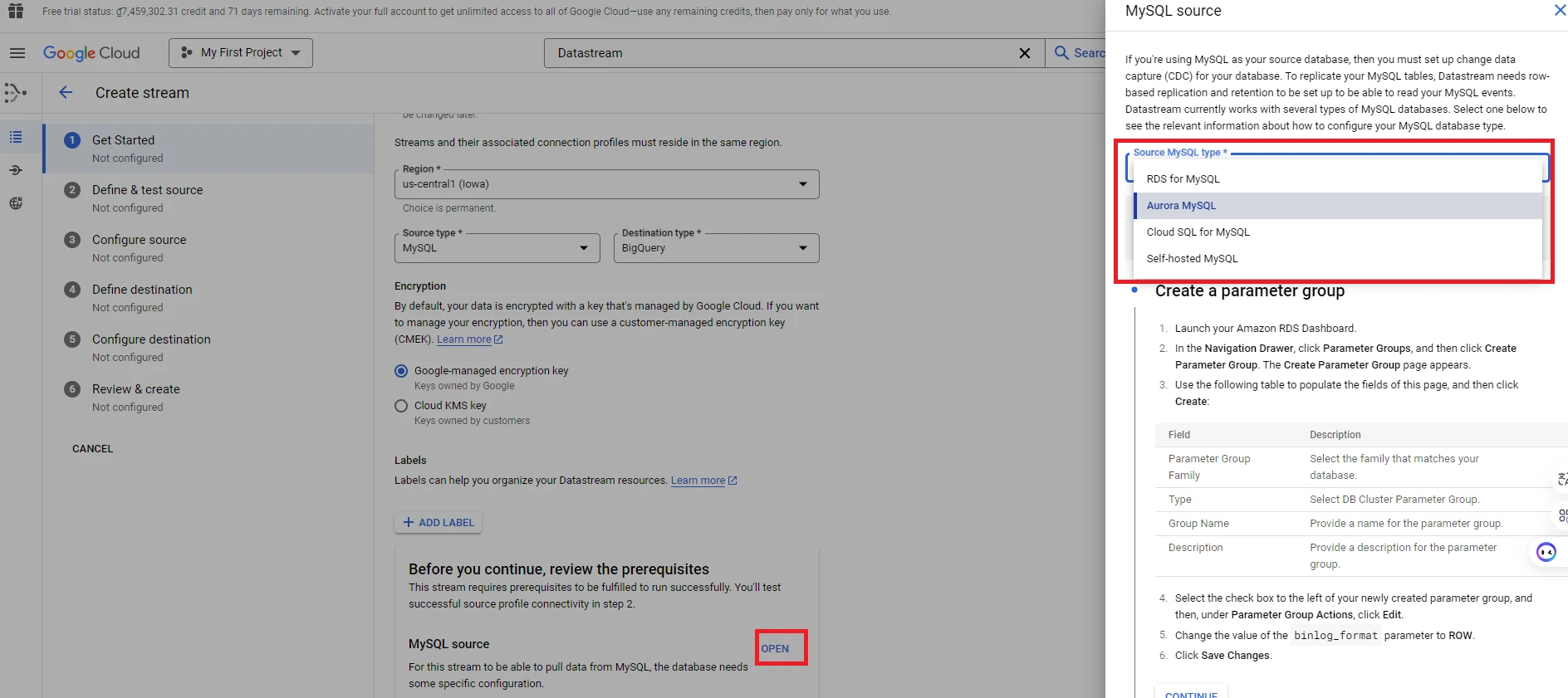
5. Nhấn “Next” để chuyển sang biểu mẫu tiếp theo. Tại đây, bạn cần nhập các thông tin cần thiết để tạo Connection Profile.
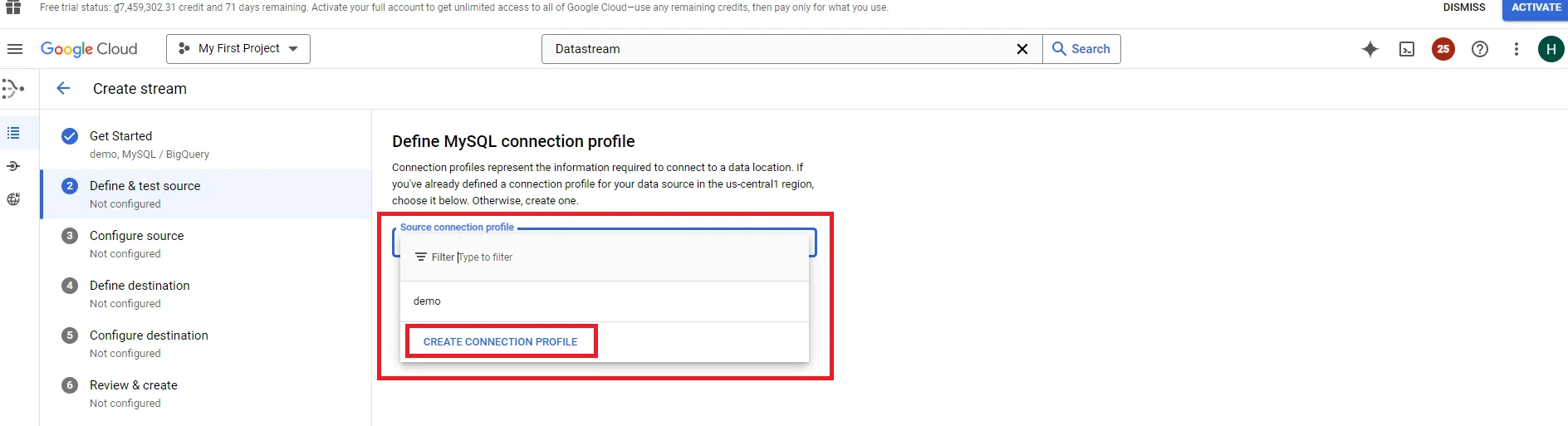
6. Điền các thông tin trong bảng “Create MySQL connection profile”:
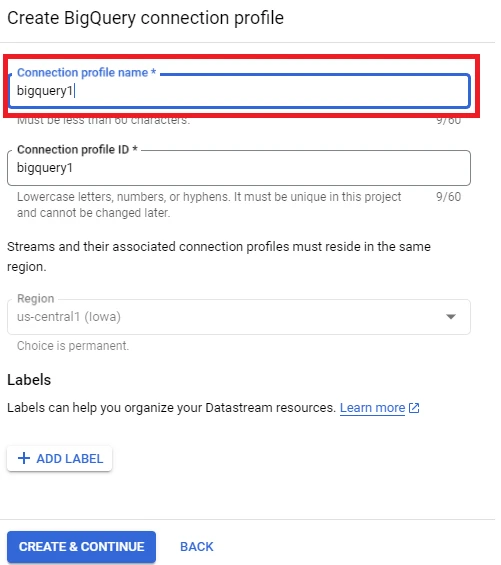
– Connection profile name: Tên của Connection Profile.
– Hostname or IP: Tên máy chủ hoặc địa chỉ IP của Database.
– Port: Cổng kết nối của Database mà bạn đang sử dụng.
– Username: Tên đăng nhập của tài khoản Database.
– Password: Mật khẩu của tài khoản
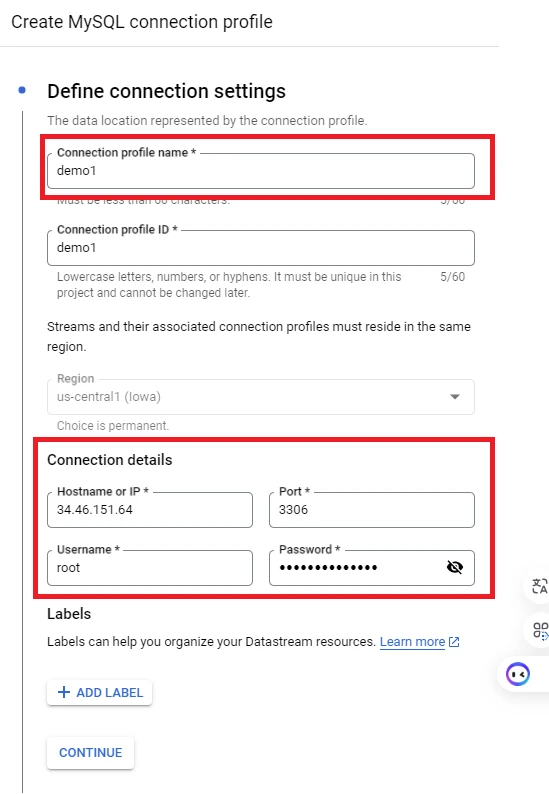
7. Tiếp theo, bạn có thể cấu hình các thiết lập bảo mật cho Stream. Trong hướng dẫn này, chúng ta sẽ sử dụng các thiết lập mặc định. Các địa chỉ IP được liệt kê bên dưới sẽ được sử dụng để truy cập vào Database, vì vậy hãy đảm bảo Database của bạn được cấu hình để cho phép kết nối từ các địa chỉ IP này.
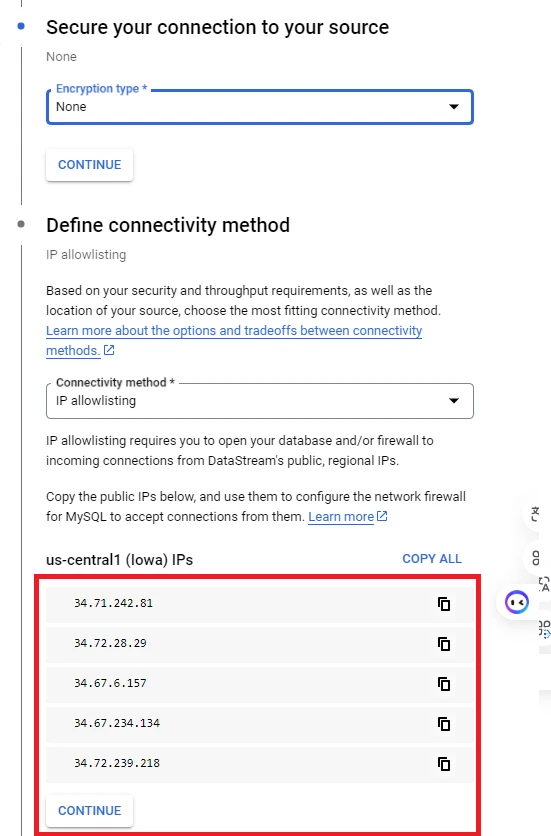
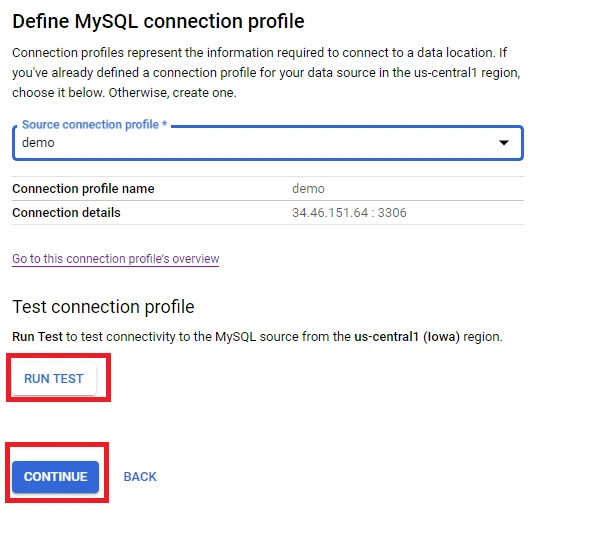
8. Nhấn “Run test”, sau đó nhấn “Continue”.
9. Điền các thông tin trong bảng “Configure stream source”:
– Các đối tượng cần đưa vào Stream.
+ All tables from all schemas: Stream toàn bộ các bảng thuộc tất cả các schema trong Database.
+ Specific schemas and tables: Chọn các schema và bảng cụ thể mà bạn muốn Stream.
+ Custom: Tương tự như Specific schemas and tables, nhưng sử dụng trường nhập văn bản thay vì checkbox để lựa chọn.
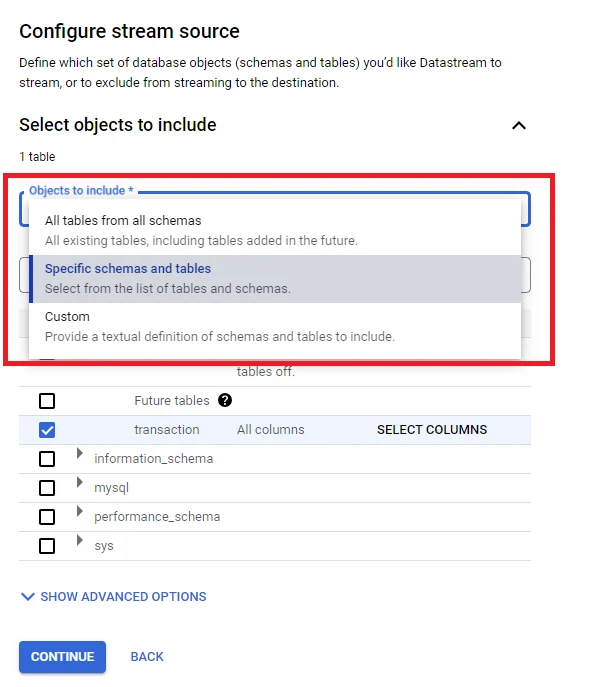
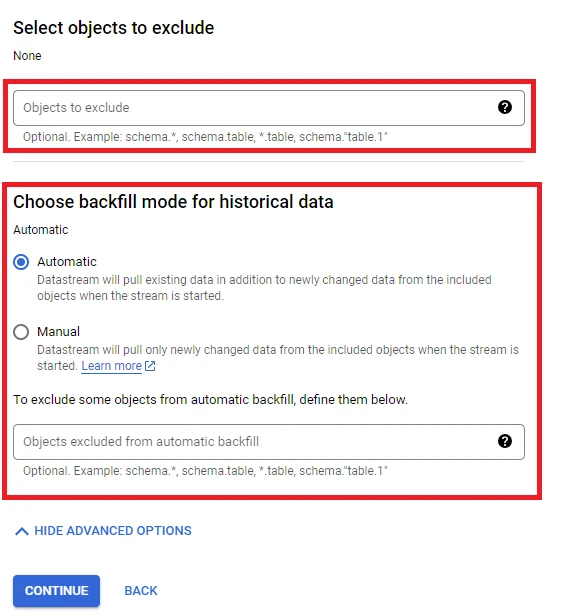
10. Chọn “SHOW ADVANCED OPTIONS”, sau đó điền các thông tin trong bảng này:
– Objects to exclude: Chọn các dữ liệu không muốn Stream, bao gồm schema, bảng hoặc cột.
– Choose backfill mode for historical data: Chọn chế độ xử lý dữ liệu lịch sử đã tồn tại trước khi sử dụng Stream:
+ Automatic: Stream toàn bộ các bản ghi hiện có trong Database và các bản ghi được tạo sau khi Stream được khởi chạy.
+ Manual: Chỉ Stream các bản ghi được tạo sau khi Stream được khởi chạy.
11. Nhấn ‘CONTINUE’, sau đó điền các thông tin trong bảng ‘CREATE CONNECTION PROFILE’.
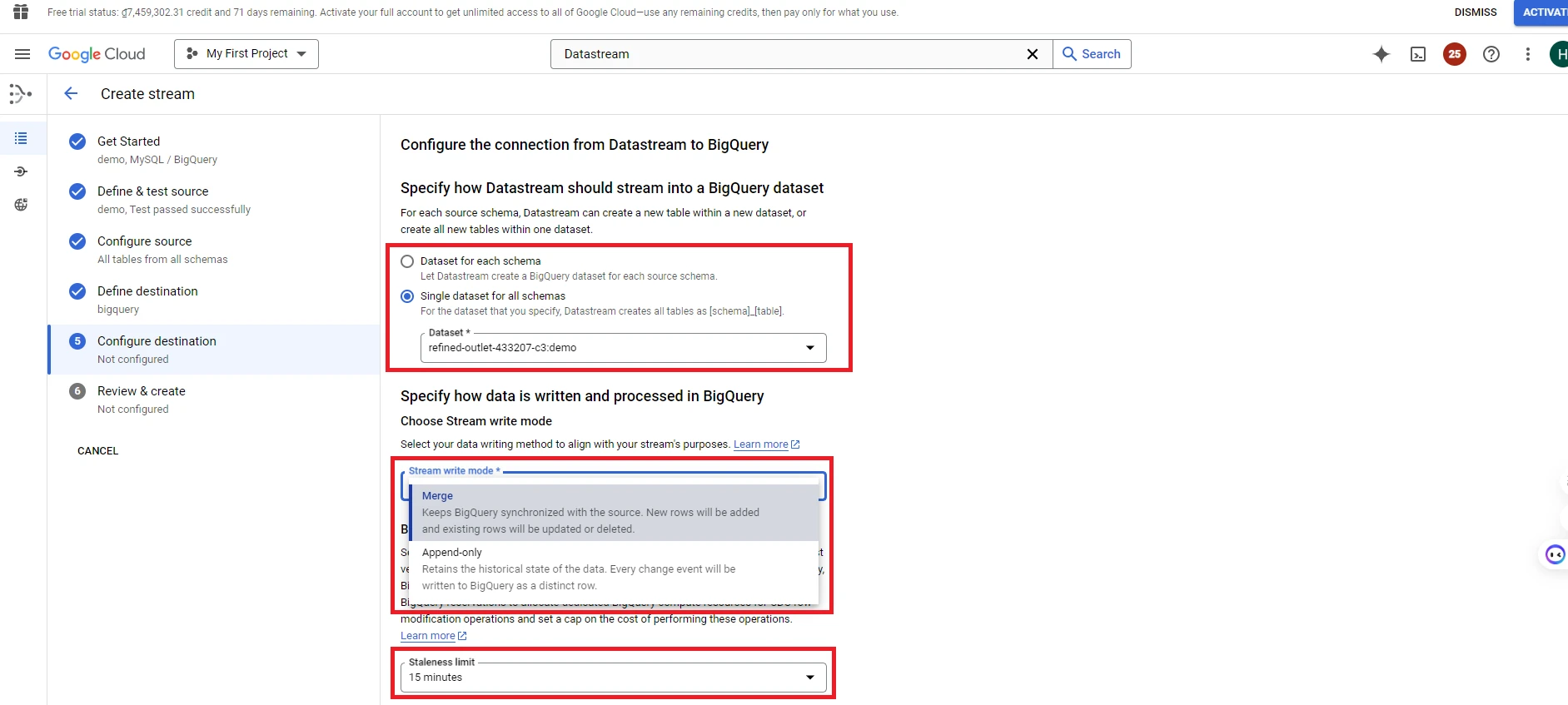
12. Chọn ‘CONTINUE’, sau đó điền các thông tin trong bảng ‘Configure the connection from Datastream to BigQuery’:
– Specify how Datastream should stream into a BigQuery dataset: Chỉ định cách Datastream sẽ Stream dữ liệu vào Dataset trên BigQuery:
+ Dataset for each schema: Mỗi schema sẽ được Stream vào một Dataset riêng.
+ Single dataset for all schemas: Tất cả các schema sẽ được Stream vào một Dataset duy nhất.
– Chế độ ghi dữ liệu của Stream:
+ Merge: Đồng bộ các bản ghi với Database. Cho phép thêm, cập nhật hoặc xóa bản ghi theo dữ liệu trong Database.
+ Append-only: Mỗi sự kiện (thêm, cập nhật, xóa) trong Database sẽ được ghi lại trong BigQuery.
– Stateleness limit: Thời gian cập nhật dữ liệu định kỳ từ Database sang BigQuery.
13. Kiểm tra lại các thông tin, chọn ‘RUN VALIDATION AND CREATE STREAM’ để xác thực và tạo Stream.
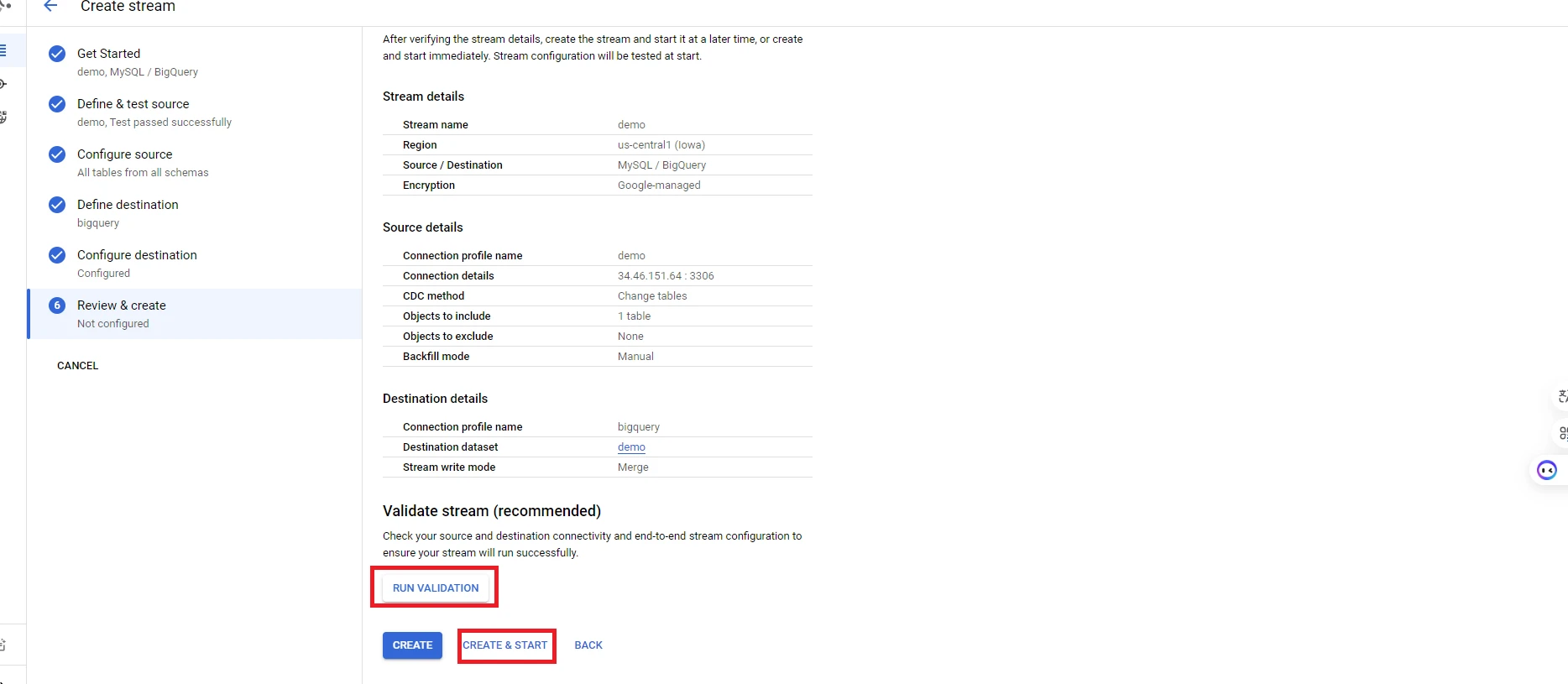
Bạn đã hoàn tất việc thiết lập Datastream để chuyển dữ liệu từ Database sang BigQuery. Tiếp theo, chúng ta sẽ hướng dẫn cách sử dụng Scheduled Queries để tạo các báo cáo định kỳ.
1. Truy cập trang BigQuery và thêm một bảng Report.
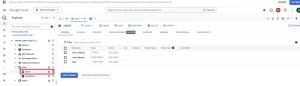
2. Chọn tab Query để viết truy vấn tạo báo cáo.
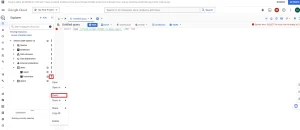
3. Sau khi hoàn tất, chọn mục ‘SCHEDULE’ để thiết lập lịch chạy định kỳ cho Query.
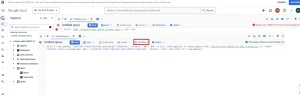
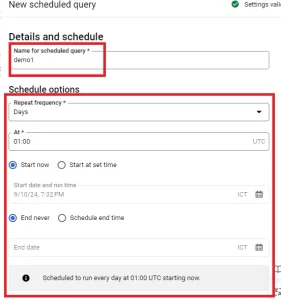
4. Điền các thông tin trong bảng ‘New scheduled query’:
– Name for scheduled query: Nhập tên của Scheduled Query.
– Schedule options: Thiết lập tần suất thực thi Query: hàng giờ, hàng ngày, hàng tuần,... cùng các tùy chọn liên quan khác.
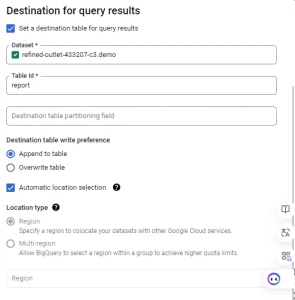
– Nơi lưu trữ kết quả của Query:
+ Dataset: Chọn Dataset để lưu dữ liệu tổng hợp.
+ TableId: Chọn bảng dùng để lưu dữ liệu tổng hợp.
+ Chọn phương thức ghi dữ liệu vào bảng đích:
- Append to table: Thêm dữ liệu mới vào bảng.
- Overwrite table: Dữ liệu mới sẽ ghi đè lên dữ liệu hiện có trong bảng.
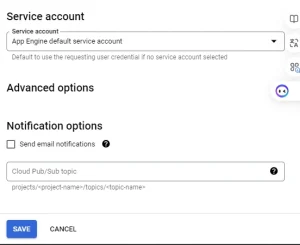
– Service account: Chọn tài khoản sẽ thực thi Scheduled Query.
– Notification option: Gửi thông báo đến tài khoản nếu Scheduled Query không thể thực thi.
Bạn đã hoàn tất việc thiết lập Scheduled Query để tạo các báo cáo định kỳ.